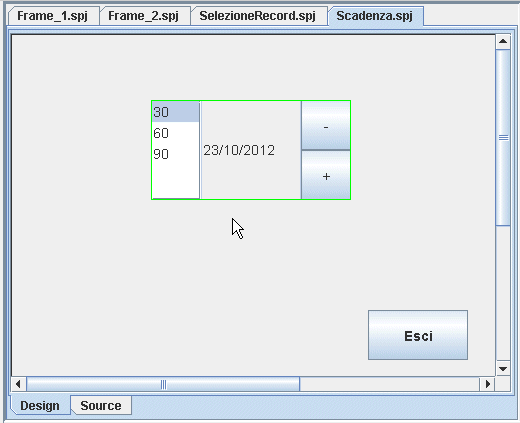
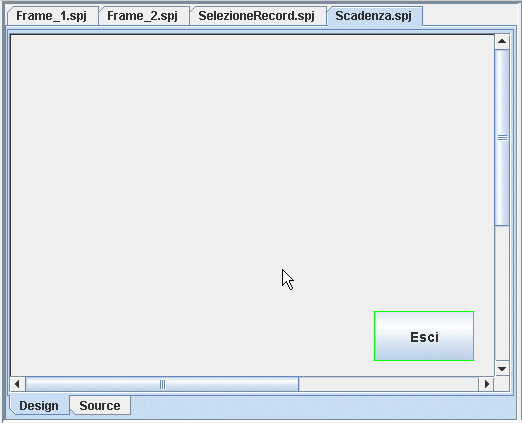
Input da Data di ScadenzaL'input da "Scadenza" è un potente metodo che consente di evitare errori di digitazione delle date e ralativi problemi di consegna della merce con l'indicazione della scadenza sbagliata. Nell'esempio HelloWorld realizziamo un nuovo frame che chiamiamo Scadenza in cui sistemiamo il pulsante Esci.
|
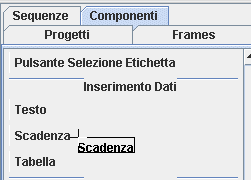
Selezioniamo "Scadenza" nella sezione "Inserimento Dati" del pannello "Componenti".
|
Spostiamo il mouse sul frame "Scadenza" e clicchiamo.
|
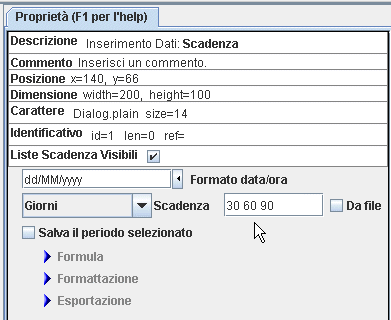
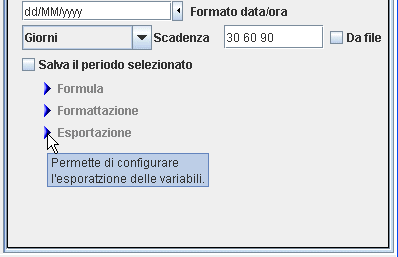
Le impostazioni del componente Scadenza avvengono attraverso le sue proprietà.
|
I valori di default sono 30,60, 90. Questi sono quelli più spesso usati. ma possono essere cambiati sia in valore che in quantità. Ad esempio possimo inserire un solo periodo di "30" giorni. Oppure due soli periodi "40 80". I periodi devono essere separati da uno spazio. I periodi di scdenza possono anche provenire da file. Questo ci consente di prelevare i periodi di scadenza da un database quando andiamo a selezionare un articolo. Esportiamo l'informazione periodo di scadenza, in un file e poi indichiamo che il periodo di scdenza proviene da file seglieno come file lo stesso in cui abbiamo esportato. Il periodo di scadenza è per default espresso in giorni, ma può essere impostato in mesi o anni.
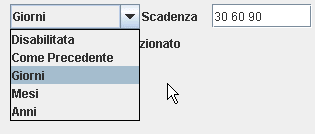
Il caso "Disabilitata" e il caso "Come Precedente" non possono essere usati in questo contesto. Essi servono quando si usano come NoGui Action cioe come componenti senza interfaccia grafica. |
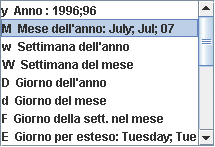
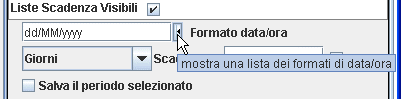
Il formato è configurabile attraverso una stringa di testo le cui lettere assumono il significato riportato nella finestra di seguito
Tale finestra è visualizzata quando si clicca sul pulsante alla destra del formato data/ora.
Per comporre il formato giorno dell'anno/Anno basterà scrivere D/y |
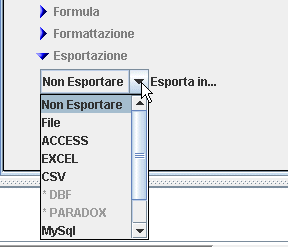
Per poter usare la Scadenza che abbiamo selezionato dobbiamo esportarla in un file.
|
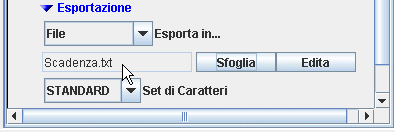
Premendo sull freccia alla sinistra di "Esportazione" si scoprono le opzioni di esportazione.
|
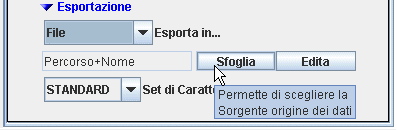
Segliamo File e poi Sfoglia
|
Indichimo Scadenza.txt come nome del file in cui salvare la scadenza
|
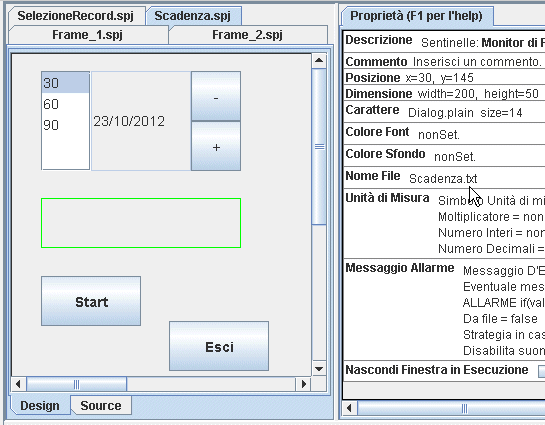
Inseriamo nel frame Scadenza un "Monitor di File" che osserva il file Scadenza.txt e un pulsante "Sequencer".
Dopo aver selezionato la scedenza e eventualmente corretta con i pulsanti +,- dobbiamo premere il pulsante start per vedere il risultato nel Monitor di File. Questo perchè il valore Scadenza sarà esportato solo quando premiamo sul pulsante Start. Questa strategia ci consente di realizzare un Annulla. Se ad esempio entriamo nel frame Scadenza e uscimao senza premere Start non cambiamo la data di scdenza anche se abbiamo selezionato un periodo diverso. |